
把 ChatGPT 預約系統搬到 Hostinger 與 LINE 通知完整教學

原本使用 ChatGPT Sites 建立的預約系統,已經可以讓顧客填寫預約資料、產生預約編號,也能從管理後台查看紀錄。
但當老闆提出新的需求,希望顧客完成預約後,自己的 LINE 可以立即收到通知,系統就不能只負責顯示頁面和保存資料。
這次,我會使用 Codex 調整原本的專案架構,把系統改成可以執行 Node.js 後端程式的版本,再透過 GitHub 部署到 Hostinger,並加入 MySQL 資料庫、管理員登入與 LINE 預約通知。
這篇文章會補充影片中沒有逐項展開的設定方式,帶大家從原始專案開始,完成整套搬遷與測試流程。
本文為 Hostinger 合作內容。文章中的流程、畫面與除錯紀錄,皆來自這次預約系統的實際測試。
搭配影片觀看
影片連結 👉 https://youtu.be/9XX8AFtoIzA
為什麼原本的系統需要搬家?
原本使用 ChatGPT Sites 建立的預約系統,並不是完全沒有後端功能。
顧客送出資料後,系統已經可以:
驗證預約內容
產生預約編號
保存顧客資料
在管理頁面顯示預約紀錄
只是這些資料處理與保存工作,原本都是由 ChatGPT Sites 提供的執行環境協助完成。
當系統要再加入 LINE 通知時,顧客送出預約後,網站背後還需要執行更多工作:
接收預約資料
驗證必要欄位
產生預約編號
將資料寫入資料庫
使用 LINE 的連線資料呼叫 API
將通知傳送給指定的管理者
回傳預約成功畫面
因此,這次需要把系統整理成一套可以自行管理後端程式、資料庫與外部 API 的架構。
GitHub 已經有程式碼,為什麼還需要 Hostinger?
GitHub 主要負責保存與管理程式碼。
它可以記錄每次修改、管理不同版本,也能讓 Hostinger 取得最新的專案內容。
但是,顧客送出預約後,GitHub 不會主動幫我們執行:
接收表單資料
寫入資料庫
驗證管理員登入
呼叫 LINE API
傳送預約通知
系統也不能只放在自己的電腦上執行。
不然電腦關機或網路中斷後,顧客送出的預約就無法正常處理。
所以,我們需要一個能夠持續對外提供網站、執行 Node.js 後端程式、連接資料庫,並保存私密設定的主機環境。
這次 Hostinger 負責的是:
提供顧客使用的預約網站
執行 Node.js 後端程式
提供 MySQL 資料庫
保存資料庫密碼與 LINE Token
從 GitHub 取得新版程式
完成網站建置與部署
開始之前,需要準備什麼?
這次操作需要先準備:
一個已經可以使用的預約系統
預約系統所在的 GitHub Repository
可協助修改專案的 Codex
支援 Node.js Web App 的 Hostinger 方案
一個 LINE 官方帳號
LINE Developers 的管理權限
預計接收通知的 LINE 個人帳號
另外,建議不要直接修改原本可以使用的版本。
正式開始前,可以先建立一個新的 Git 分支,專門保存 Hostinger 與 LINE 通知版本。
這次實作使用的分支名稱為:
feature/hostinger-line重要提醒:資料庫密碼、管理員密碼、Session Secret、LINE Channel Access Token 與 LINE User ID,都不應直接寫進程式碼或上傳到 GitHub。

第一階段:使用 Codex 調整專案架構
原本的專案是在 ChatGPT Sites 的環境中執行。
現在要搬到 Hostinger,就需要先確認專案中有哪些功能依賴原本的平台,並把它整理成可以自行部署、由 Node.js 執行的版本。
這個階段不需要重新設計網站。
原本的:
顧客預約頁面
預約成功畫面
管理後台介面
預約操作流程
都可以先保留下來。
主要需要修改的是網站背後的執行方式。
先請 Codex 分析,不要立刻修改
不建議一開始就直接叫 Codex「把專案搬到 Hostinger」。
比較安全的方式,是先讓 Codex 以唯讀方式檢查專案,整理目前的架構、平台依賴、修改計畫與風險。
以下是依照這次操作流程整理的教學版提示詞,可再依自己的專案調整。
展開查看完整提示詞
請先以唯讀方式檢查目前的專案,不要修改任何檔案。 這個專案原本是在 ChatGPT Sites 的環境中執行, 現在預計搬到 Hostinger 的 Node.js Web App。 請協助分析: 1. 目前使用的前端、後端、資料庫與登入架構。 2. 哪些檔案或套件依賴 ChatGPT Sites、Cloudflare Worker 或原平台功能。 3. 要改成標準 Node.js/Next.js 執行方式,需要調整哪些內容。 4. 原本的預約頁面、成功畫面與管理後台介面需要保留。 5. 預約資料之後要改存 Hostinger MySQL。 6. 管理後台要改用自行管理的帳號、bcrypt 密碼與 Session。 7. LINE 通知之後再加入,這個階段先不要實作。 請先輸出: - 現有架構分析 - 需要替換的平台依賴 - 建議修改順序 - 可能風險 - 每個階段的測試項目 先不要修改程式,等我確認計畫後再執行。 |
確認計畫後,再開始修改
確認 Codex 的分析方向沒有問題後,再請它執行第一階段。
展開查看完整提示詞
請依照剛才確認的計畫,開始進行第一階段。 目標是將原本依賴 ChatGPT Sites 的專案, 整理成可以在 Hostinger 以 Node.js 執行的版本。 請保留: - 原本的預約頁面 - 預約成功畫面 - 管理後台主要介面 - 原本的操作流程 這個階段先完成: 1. 調整成標準 Node.js/Next.js 執行架構。 2. 移除或停用只適用於原平台的執行方式。 3. 確認 Production Build 可以成功。 4. 整理 Hostinger 需要的建置與啟動設定。 5. 完成測試後,將修改 Commit 到目前的功能分支。 請不要加入 LINE 通知。 |
每個專案的檔案結構不一樣,因此不要看到某個教學刪除特定檔案,就直接照著刪除。
真正需要確認的是:
這些檔案是否只適用原平台
移除後是否會影響預約頁面
Production Build 是否成功
API 路由是否仍可正常執行
第二階段:將程式部署到 Hostinger
完成專案架構調整後,就可以先把程式部署到 Hostinger。
這時候資料庫與管理後台可能還不能正常使用,但可以先確認:
Hostinger 能否讀取 GitHub 專案
正確的分支是否已連接
專案能否完成建置
網站是否可以透過臨時網域開啟
步驟一:設定 GitHub 存取權限
先到 GitHub 確認 Hostinger 是否有權限存取這個 Repository。
若 Repository 是 Private,必須在 GitHub 的應用程式授權設定中,允許 Hostinger 存取指定的專案。
 |  |
 | |
 |
步驟二:在 Hostinger 建立 Node.js Web App
進入 Hostinger 後台後:
點擊左側的「網站」
點擊「添加網站」
選擇「部署網路應用」
測試階段先使用臨時網域
選擇透過 GitHub 繼續
選擇預約系統所在的 Repository
選擇 Codex 修改完成的功能分支
確認設定後開始部署
本次專案的建置設定
本次專案使用的主要設定為:
套件安裝:npm ci
建置指令:npm run build
啟動指令:npm run start:hostinger
Node.js:22.x
啟動指令會先執行資料庫 Migration,再啟動 Next.js。
若 Hostinger 已經正確辨識 Next.js 專案,部分欄位可能會自動完成,不一定需要手動填入所有內容。
第一次部署完成,只代表程式已經放到 Hostinger。資料庫、環境變數與管理員登入仍需要繼續設定。
建立 MySQL 資料庫
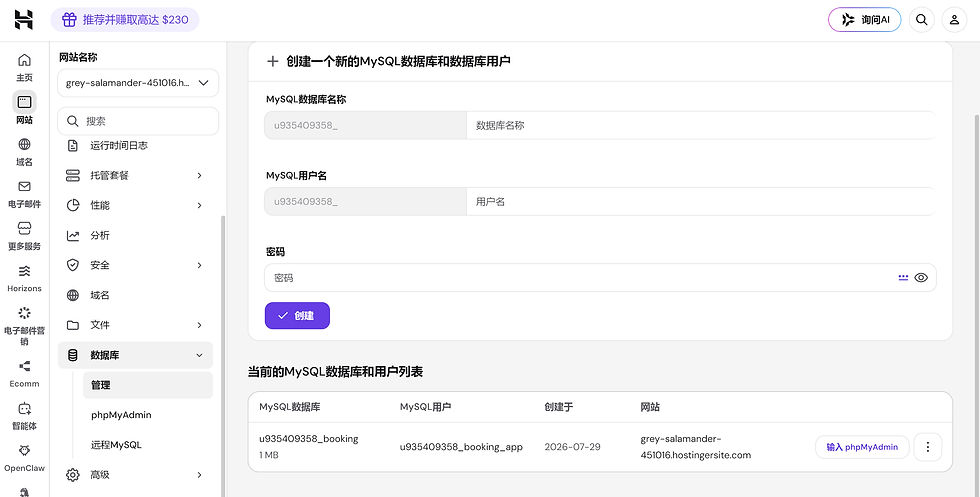
接下來要建立預約系統使用的 MySQL 資料庫。
之後顧客送出的預約資料,不會再保存到原本的 Sites 環境,而是寫入 Hostinger 的 MySQL。
進入網站的控制面板後:
找到資料庫相關功能
建立新的 MySQL 資料庫
輸入資料庫名稱
輸入資料庫使用者名稱
設定一組安全密碼
完成建立
建立完成後,請先記錄:
Database Name
Database User
Database Password
建立保存預約紀錄的資料表
剛建立的 MySQL 還是一個空的資料庫,裡面沒有保存預約紀錄的資料表。
影片中採用的方式,是將 Codex 準備好的 SQL 指令,貼到資料庫管理工具中執行。

設定八個基礎環境變數
完成資料庫後,回到 Hostinger 網站控制面板,找到「環境變數」功能。
在還沒有加入 LINE 通知前,這套系統需要八個基礎環境變數:
DB_HOST
DB_PORT
DB_NAME
DB_USER
DB_PASSWORD
ADMIN_USERNAME
ADMIN_PASSWORD_HASH
SESSION_SECRET
前面已經有記錄了DB_NAME及DB_USER,DB_PORT及DB_HOST比照下圖輸入。

除了DB相關的環境變數,另一個是後台管理的部分,可以依照下面的步驟得到變數資料👇
管理後台設定
ADMIN_USERNAME
管理員登入後台時使用的帳號。
可以自行設定,但不要使用過於容易猜測的名稱。
ADMIN_PASSWORD_HASH
這裡不能直接放管理員的明文密碼。
系統使用 bcrypt 保存密碼雜湊,登入時會將使用者輸入的密碼與雜湊值進行比對。
在 Windows PowerShell 中,可以使用專案提供的指令產生:
$env:ADMIN_PASSWORD='在這裡輸入暫時使用的管理員密碼'
npm run auth:hash-password
Remove-Item Env:ADMIN_PASSWORD
將輸出的 bcrypt hash 複製到 ADMIN_PASSWORD_HASH。
不要把原始密碼或輸出的雜湊值寫進程式碼。
SESSION_SECRET
用來保護管理後台登入 Session 的隨機字串。
本次專案要求至少 32 個字元,建議使用密碼產生器建立較長的隨機內容。
將預約資料改存到 MySQL
資料庫與環境變數完成後,接下來要請 Codex 調整程式。
這次主要要把原本的資料保存方式,改成:
顧客送出預約
Node.js API 接收資料
驗證必要欄位
產生預約編號
寫入 Hostinger MySQL
從資料庫讀回剛建立的紀錄
回傳預約成功結果
可以將需求整理後交給 Codex。
展開查看完整提示詞
請開始處理預約資料的保存方式。 目前 Hostinger 已經完成: - 建立 MySQL 資料庫 - 建立預約資料表 - 設定 DB_HOST - 設定 DB_PORT - 設定 DB_NAME - 設定 DB_USER - 設定 DB_PASSWORD 請將原本依賴 ChatGPT Sites/D1 的資料庫連線, 改成 Hostinger MySQL。 需求: 1. 保留原本預約表單與成功畫面。 2. 保留原本的預約編號產生方式。 3. 成功寫入 MySQL 後,再回傳預約成功。 4. MySQL 寫入失敗時,不可以顯示假成功。 5. 確認中文姓名、聯絡方式與備註可以正確保存。 6. 不要將資料庫密碼寫進程式碼。 7. 完成後執行測試、Lint 與 Production Build。 請先說明預計修改的檔案,再開始執行。 |
重新處理管理後台登入
原本在 ChatGPT Sites 中使用的平台登入方式,搬到 Hostinger 後不能直接沿用。
因此需要重新建立:
管理員帳號
bcrypt 密碼驗證
登入 Session
登出功能
未登入時的重新導向
可以使用以下教學版提示詞:
展開查看完整提示詞
請將原本依賴 ChatGPT Sites 的管理後台登入, 改成可以在 Hostinger 執行的管理員登入方式。 目前已經設定: - ADMIN_USERNAME - ADMIN_PASSWORD_HASH - SESSION_SECRET 需求: 1. 管理員密碼使用 bcrypt 比對。 2. 不保存或記錄明文密碼。 3. 登入成功後建立安全 Session。 4. 未登入時開啟管理後台,必須導向登入頁。 5. 登出後清除 Session。 6. 保留原本管理後台的主要介面與功能。 7. 管理後台要能讀取 MySQL 中的預約紀錄。 8. 完成後測試正確與錯誤的帳號密碼。 9. 執行測試、Lint 與 Production Build。 請先說明修改計畫,再開始執行。 |
管理員密碼一直登入失敗時
這次實測時,管理員登入也曾經發生錯誤。
可以依序檢查:
ADMIN_USERNAME 是否與輸入內容完全相同
ADMIN_PASSWORD_HASH 是否完整貼上
bcrypt hash 是否有正確前綴
複製時是否多了空白或換行
是否誤把明文密碼放進 ADMIN_PASSWORD_HASH
修改環境變數後是否重新部署
Hostinger 實際執行的是否為最新版本
如果仍然找不到原因,可以請 Codex 加入不輸出機密內容的診斷資訊,只檢查:
變數是否存在
字串長度是否合理
bcrypt 前綴是否正確
帳號是否符合
bcrypt 比對是否成功
不要直接把密碼或完整雜湊值輸出到 Log。
第三階段:加入 LINE 預約通知
完成 MySQL 與管理後台後,就可以加入這次最重要的 LINE 通知。
這個階段需要:
建立 LINE 官方帳號
啟用 Messaging API
取得 Channel Access Token
取得接收通知者的 User ID
將資料加入 Hostinger 環境變數
請 Codex 修改預約 API
測試 Push Message
建立 LINE 官方帳號
先建立一個用來傳送預約通知的 LINE 官方帳號。
這個帳號的用途,是讓系統以官方帳號的身分,主動傳送訊息給指定的管理者。
建立後,請先讓預計接收通知的個人 LINE 帳號加入官方帳號好友。
加入官方帳號好友,不代表所有好友都會自動收到每一筆通知。程式會把訊息傳送給環境變數中指定的 User ID。
啟用 Messaging API
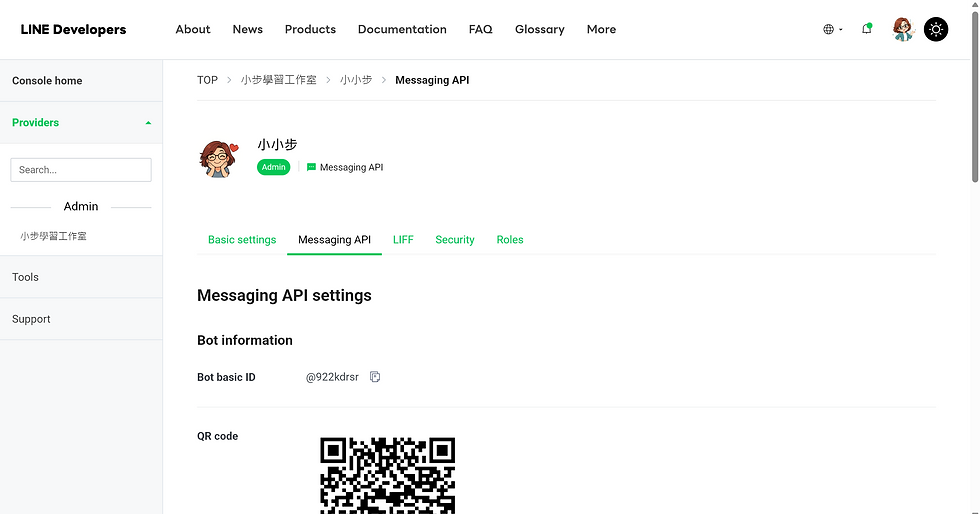
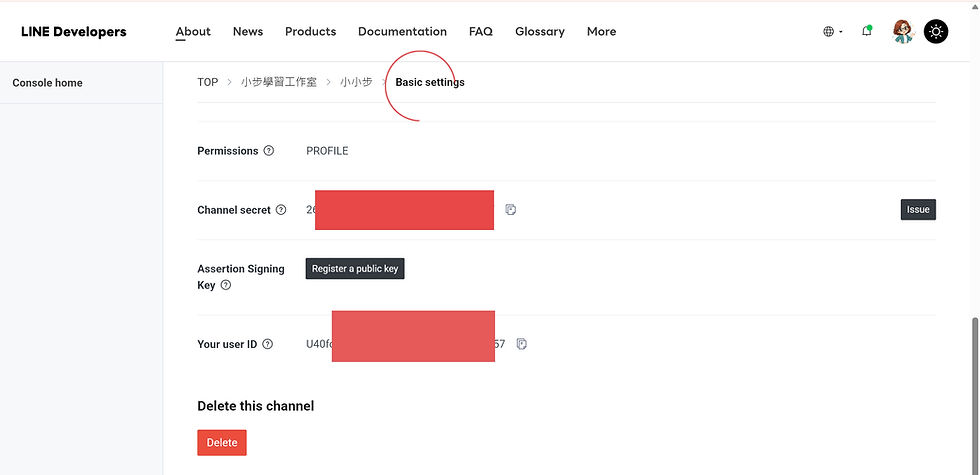
在 LINE Official Account Manager 中啟用 Messaging API,並連接 LINE Developers 的 Provider 與 Channel。
接著需要取得兩項資料:
LINE Channel Access Token
接收通知者的 LINE User ID

LINE Developers

加入 LINE 環境變數
這次實際程式使用的兩個環境變數為:
LINE_CHANNEL_ACCESS_TOKEN
LINE_TARGET_USER_ID
LINE_CHANNEL_ACCESS_TOKEN
填入 Messaging API 使用的 Channel Access Token。
LINE_TARGET_USER_ID
填入預計接收預約通知的個人 LINE User ID。
設定完成後,請重新部署網站。
請 Codex 加入 LINE Push Message
這次需要的是系統主動把預約通知傳送給管理者,因此使用 LINE Push Message API。
不需要建立接收顧客訊息的 Webhook。
可以將需求交給 Codex:
展開查看完整提示詞
請為目前的預約系統加入 LINE 新預約通知。 Hostinger 已經設定: - LINE_CHANNEL_ACCESS_TOKEN - LINE_TARGET_USER_ID 需求: 1. 顧客預約資料成功寫入 MySQL 後,才傳送 LINE。 2. 資料庫寫入失敗時,不可以呼叫 LINE。 3. LINE 通知內容包含: - 預約編號 - 顧客姓名 - 聯絡方式 - 預約項目 - 預約日期 - 預約時段 - 備註 4. 使用 LINE Push Message API。 5. 不需要新增 Webhook。 6. 設定合理的逾時時間。 7. LINE 發送失敗時,不要刪除或回滾已建立的預約。 8. LINE 發送失敗時,顧客仍然看到預約成功。 9. Log 不可以輸出 Token、User ID 或完整顧客資料。 10. 加入 LINE 未設定、HTTP 錯誤、網路錯誤與逾時測試。 11. 執行測試、Lint 與 Production Build。 請先唯讀檢查目前的預約 API, 說明預計修改的位置與執行順序, 等我確認後再修改。 |
LINE 通知常見錯誤
錯誤一:LINE notification is not configured
Log 出現:
LINE notification is not configured通常代表程式沒有讀到其中一個必要環境變數。
請檢查:
LINE_CHANNEL_ACCESS_TOKEN 是否存在
LINE_TARGET_USER_ID 是否存在
變數名稱是否完全相同
是否把變數加到正確的網站或應用程式
更新後是否重新部署
這次實測時,就是因為環境變數加錯位置,導致程式無法讀取。
錯誤二:LINE API 回傳 401
Log 出現 HTTP 401,通常代表授權資料不正確。
請檢查:
是否使用正確的 Channel Access Token
Token 是否複製完整
是否誤貼 Channel Secret
Token 是否屬於目前使用的 Messaging API Channel
Token 前後是否多了空白
這次實測的 401,是因為貼入了錯誤的 Channel Access Token。
錯誤三:兩個帳號都加入好友,為什麼只有一個收到?
因為目前程式只會將訊息推送到 LINE_TARGET_USER_ID 指定的帳號。
其他加入官方帳號好友的人,不會自動收到這筆預約通知。
若需要多位管理者同時收到,程式需要改成:
保存多個 User ID
依序向每個 User ID 傳送通知
或重新設計成傳送到指定群組
目前這個教學版本先以單一管理者為主。
第四階段:重新部署並測試完整流程
Hostinger 與 GitHub 第一次建立連線後,後續更新就不需要重複手動上傳所有程式檔案。
Codex 修改完成後:
將變更 Commit
Push 到 GitHub
確認 Push 的分支正確
等待 Hostinger 重新建置
查看 Deployment Log
開啟臨時網域測試
為什麼 LINE 失敗時,預約仍應該成功?
這次程式設計有一個很重要的原則:
先成功保存預約資料,再嘗試傳送 LINE 通知。
LINE 通知是預約完成後的附加程序。
如果資料已經成功寫入 MySQL,但 LINE 剛好因為網路、Token 或 API 問題發送失敗,不應該把已建立的預約刪除,也不應該再次新增一筆相同資料。
正確的執行順序是:
驗證預約內容
↓
寫入 MySQL
↓
讀回已建立的預約
↓
嘗試傳送 LINE
↓
回傳預約成功
因此,即使 LINE 發送失敗:
顧客仍然取得預約編號
MySQL 中仍保留預約紀錄
管理後台仍能看到資料
系統可以在 Log 中記錄通知失敗
這樣才不會因為一個附加通知功能,影響最重要的預約資料。
這次搬遷後,系統改變了什麼?
完成搬遷後:
原本的前台預約頁面保留下來
顧客不需要重新適應新的操作方式。
後端改成 Node.js 執行
系統不再依賴原本的 Sites 執行環境。
預約資料改存 MySQL
資料庫、帳號與連線資訊可以自行管理。
管理後台重新建立登入機制
使用環境變數、bcrypt 與 Session 保護預約紀錄。
加入 LINE 即時通知
顧客完成預約後,指定管理者可以立即收到訊息。
GitHub 與 Hostinger 建立部署流程
Codex 修改完成並 Push 到 GitHub 後,Hostinger 就可以重新建置與部署。
使用 AI 搬遷專案時的幾個提醒
這次雖然大量使用 Codex 協助修改程式,但不代表把需求一次丟給 AI,就可以完全不用檢查。
比較安全的做法是:
先請 AI 分析現有架構
確認哪些功能依賴原平台
將搬遷拆成不同階段
每個階段完成後單獨測試
檢查 Git Diff 與修改檔案
執行測試、Lint 與 Production Build
部署後再跑一次完整流程
AI 說「已完成」,只代表程式修改工作已經執行。
真正能不能使用,仍然要透過:
實際部署
資料庫紀錄
管理員登入
LINE 通知
完整回歸測試
才能確認。
最後總結
這次的重點,不是重新做一個預約網站。
而是把原本使用 AI 建立的系統,整理成一套可以正式部署、保存資料、管理登入,並串接外部服務的完整架構。
當 AI 做出的網站開始需要:
接收顧客資料
保存正式紀錄
建立管理後台
連接外部 API
執行自動通知
長時間穩定運作
就需要進一步考慮後端程式、資料庫、環境變數與主機部署。
透過 Codex、GitHub 與 Hostinger 的搭配,原本建立在 ChatGPT Sites 上的預約系統,也可以逐步整理成一套真正能夠持續上線運作的工具。




留言